GeoSpoof 浏览器定位保护教程:让浏览器定位与 VPS IP 地区一致
用了海外 VPS ,IP 明明已经在国外,浏览器定位却还显示真实位置?本文教你使用 GeoSpoof 修改 Chrome、Edge、Firefox 的浏览器定位,让经纬度尽量与 VPS 节点地区保持一致,同时设置 WebRTC 保护,并通过 Google 检查 IP、定位和时区是否匹配,减少位置泄漏和地区冲突。
使用 VPS 访问网站时,网站看到的出口 IP 可能位于海外,但浏览器仍有机会通过定位权限读取设备的真实位置。两种位置信息不一致,既可能暴露隐私,也可能触发网站的异常登录或风控提示。
本文以 GeoSpoof 为例,介绍如何在 Chrome、Edge、Firefox 等浏览器中设置位置保护,让浏览器返回的位置尽量与 VPS 所在地区保持一致,并通过 Google 检查设置是否生效。
注意:GeoSpoof 修改的是浏览器 Geolocation API 返回的经纬度,不会改变公网 IP。公网 IP 仍由 VPS 或代理的出口节点决定。Safari 对扩展和定位权限的支持方式可能不同,请以实际版本为准。
起步
开始前需要准备:
- 一台已经连接并可正常使用的 VPS;
- VPS 节点所在的城市,或该城市附近的经纬度;
- Chrome、Edge 或 Firefox 浏览器;
- GeoSpoof 浏览器扩展。
建议先查询当前出口 IP 所显示的国家、城市和经纬度,并记录下来。后续在 GeoSpoof 中选择城市或填写坐标时,应尽量使用同一地区的信息。
不要随意安装来历不明的扩展。安装前应检查发布者、权限说明、用户评价和最近更新时间;如果扩展要求读取所有网页数据,也要确认这是其正常工作所必需的权限。
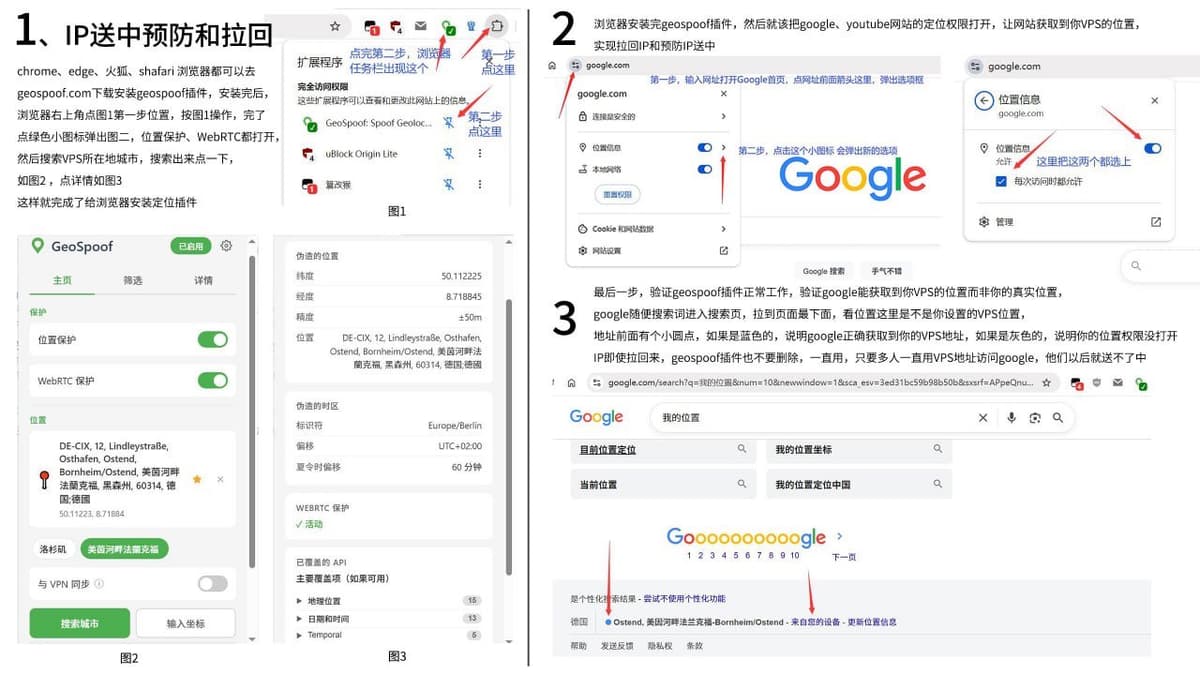
第一步:安装并固定 GeoSpoof 扩展
打开浏览器的官方扩展商店,搜索 GeoSpoof,确认扩展信息无误后完成安装。
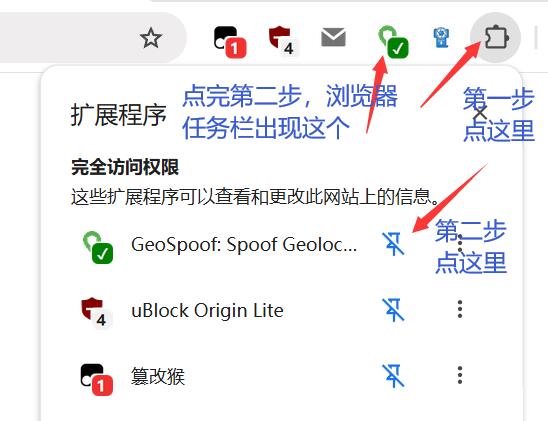
安装完成后,点击浏览器右上角的“扩展程序”图标,在扩展列表中找到 GeoSpoof,再点击图钉或固定按钮。固定后,GeoSpoof 图标会直接显示在工具栏中,后续切换位置会更方便。
如果工具栏中没有出现图标,可以重新打开扩展列表,检查扩展是否已启用。
第二步:开启位置保护和 WebRTC 保护
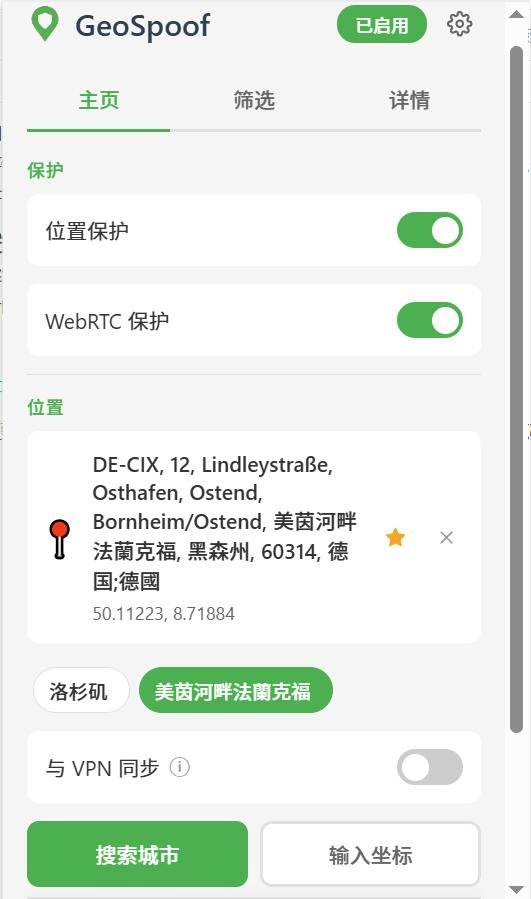
点击工具栏中的 GeoSpoof 图标,进入扩展主界面,然后开启以下选项:
- 位置保护:让网页读取到扩展设置的位置,而不是设备的真实定位;
- WebRTC 保护:降低网页通过 WebRTC 获取其他网络地址信息的风险。
扩展正常启用后,图标通常会变为绿色或显示“已启用”。不同版本的界面和状态提示可能略有区别。
WebRTC 保护并不等于完全匿名,也不能代替可靠的代理配置和浏览器隐私设置。使用前可通过 WebRTC 泄漏检测页面进行单独检查。
第三步:设置与 VPS 一致的位置
GeoSpoof 通常提供两种设置方式。
方法一:搜索城市
点击“搜索城市”,输入 VPS 节点所在城市,从结果中选择对应地点。例如,VPS 位于德国法兰克福,就选择法兰克福或其附近的位置。
这种方式操作简单,适合只需要国家和城市大致一致的场景。
方法二:输入经纬度
如果已经查询到 VPS 出口 IP 对应的经纬度,可以点击“输入坐标”,分别填写纬度和经度。保存前注意不要把二者顺序写反:
- 纬度范围为
-90到90; - 经度范围为
-180到180。
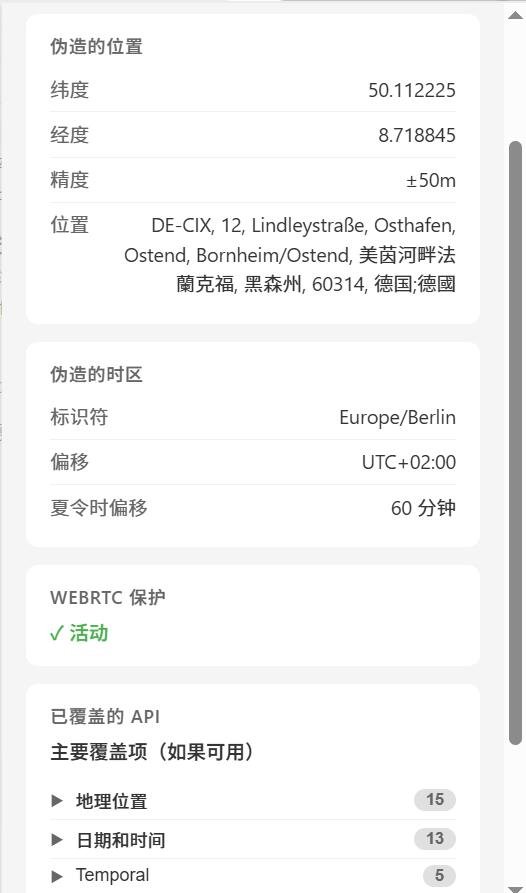
设置完成后,检查扩展详情页中显示的地点、时区和坐标是否合理。如果扩展提供自动同步出口位置的功能,也应先确认它获取的节点信息准确,再决定是否启用。
不建议把坐标设置到与出口 IP 相距很远的城市。国家、城市、时区、语言和 IP 地区之间存在明显冲突,反而更容易引起网站注意。
第四步:允许目标网站使用定位
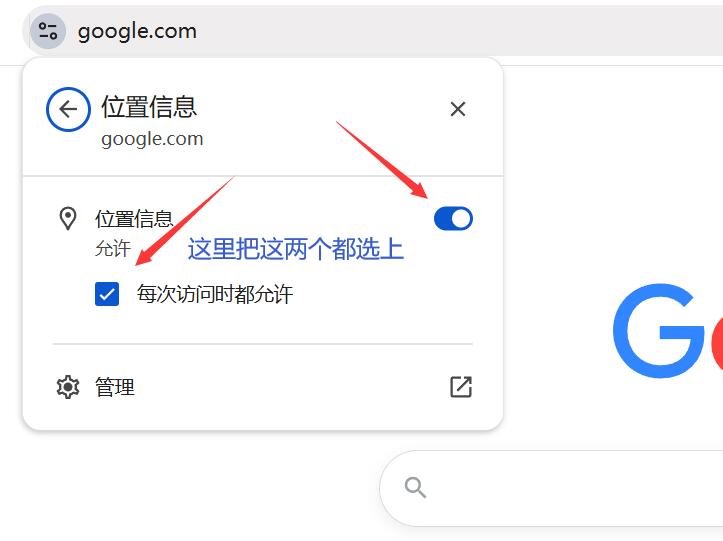
扩展设置好位置后,还需要允许目标网站调用浏览器定位功能。下面以 Google 为例:
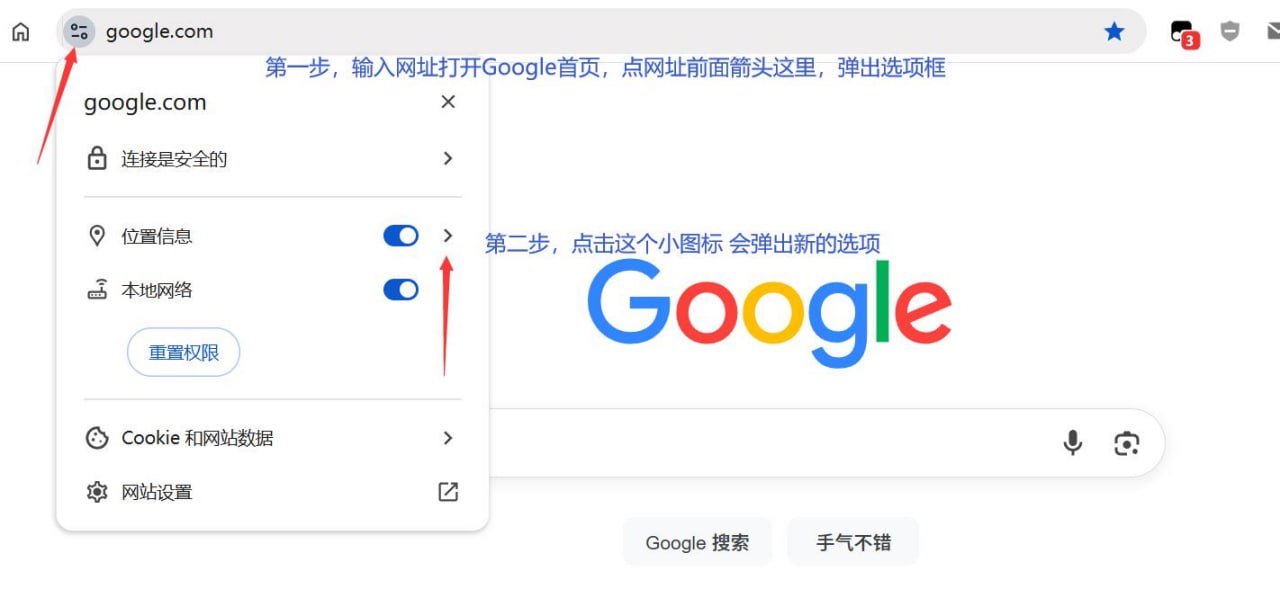
- 打开 Google 首页;
- 点击地址栏左侧的站点信息图标;
- 找到“位置”权限;
- 将权限设置为“允许”;
- 刷新网页。
如果没有看到“位置”选项,可进入浏览器的“网站设置”或“站点权限”页面修改。建议只对确实需要定位的网站开放权限,不要将所有网站默认设置为允许。
第五步:验证设置是否生效
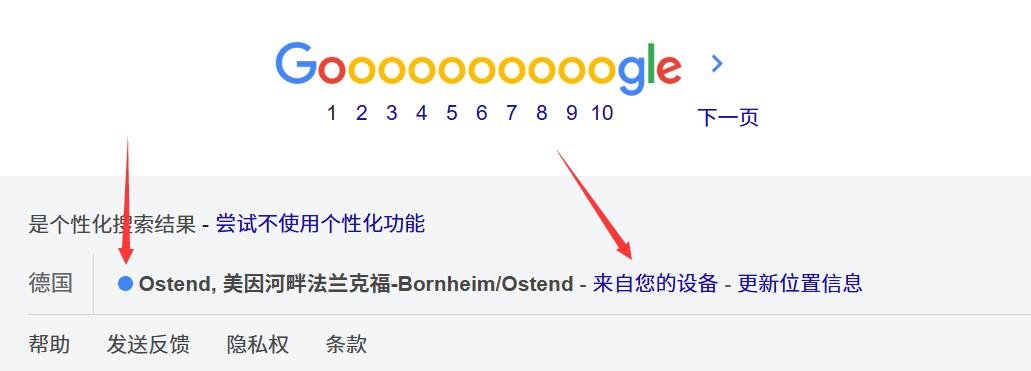
在 Google 搜索框中输入“我的位置”或“我的位置坐标”,查看页面底部或搜索结果中显示的地点。
如果显示位置接近所设置的 VPS 城市,说明 GeoSpoof 已经正常接管浏览器定位。还可以使用其他定位测试页面交叉验证,避免单一网站缓存导致误判。
验证时应分别检查:
| 检查项目 | 预期结果 |
|---|---|
| 公网 IP 地区 | 与 VPS 节点一致 |
| 浏览器定位 | 与 GeoSpoof 设置的位置一致 |
| 时区 | 尽量与节点所在地区一致 |
| WebRTC 地址 | 不暴露不希望公开的真实地址信息 |
设置生效后,如果不再需要网站读取位置,可重新将该网站的定位权限改为“询问”或“阻止”。
设置无效时如何排查
如果页面仍然显示真实位置或其他错误位置,可以依次尝试以下方法:
- 确认 GeoSpoof 已启用,位置保护开关处于打开状态;
- 检查当前网站的定位权限是否为“允许”;
- 刷新页面,必要时关闭标签页后重新打开;
- 清除该网站的定位权限、Cookie 和站点数据,再重新授权;
- 关闭其他具有定位修改功能的扩展,避免互相冲突;
- 检查浏览器是否允许扩展在当前页面运行;
- 完全退出浏览器后重新启动;
- 更换定位测试网站进行交叉验证。
如果 Google 页面底部显示的是 IP 推测位置,而不是浏览器精确定位,应先确认页面是否真正调用了定位权限。IP 推测位置只能通过更换 VPS 或代理出口来改变,GeoSpoof 无法修改。
隐私与使用建议
- 仅在需要时开启网站定位权限,用完后及时关闭;
- 定期检查扩展权限,删除不再使用的扩展;
- 不要把定位伪装当作完全匿名方案;
- 登录银行、支付和重要账户时,尽量保持稳定、可信的网络和设备环境;
- 遵守网站服务条款和当地法律,不要用定位伪装规避必要的身份或地区验证。
总结
整个设置过程可以概括为:先通过 VPS 确定出口 IP 地区,再用 GeoSpoof 将浏览器定位设置到相同城市,随后为目标网站开启定位权限并进行验证。
需要记住的是:VPS 决定公网出口 IP,GeoSpoof 改变的是浏览器返回的定位坐标。 只有分别检查这两项,并尽量让 IP、坐标和时区保持一致,才能减少位置冲突并提升隐私保护效果。