GsDesk 开源远程桌面教程:基于 Cloudflare Workers 或 VPS 自建,无需中继服务器,支持 WebRTC、浏览器远程控制(2026)
想自己搭建一个类似Chrome Remote Desktop 的远程桌面,又不想长期维护中继服务器?GsDesk 就是一个基于 Cloudflare Workers 或 VPS 的开源远程控制方案,支持 WebRTC P2P 直连,服务端只负责 API 和信令,不转发桌面画面,大幅降低服务器带宽成本。
GsDesk 开发文档
整个项目支持 Cloudflare 免费套餐部署,也可以 Docker 自托管到 VPS。提供 Windows 客户端、浏览器控制端、手机远程控制,通过 8 位设备 ID 即可快速连接,并支持 OTP 一次性密码、永久访问密码、Ed25519 设备身份认证、JWT 权限控制、WebSocket 信令、文件传输、剪贴板同步 等功能。
无论你是个人开发者、运维工程师、家庭远程办公,还是想搭建自己的远程桌面平台,这套 GsDesk 都可以作为一个轻量、安全、低成本的开源解决方案。如果你正在寻找 RustDesk 自建替代方案、Cloudflare Workers 远程桌面方案或 WebRTC Remote Desktop 项目,这篇教程会带你快速了解 GsDesk 的架构、部署方式、开发技术栈以及完整工作流程。
1. 项目定位
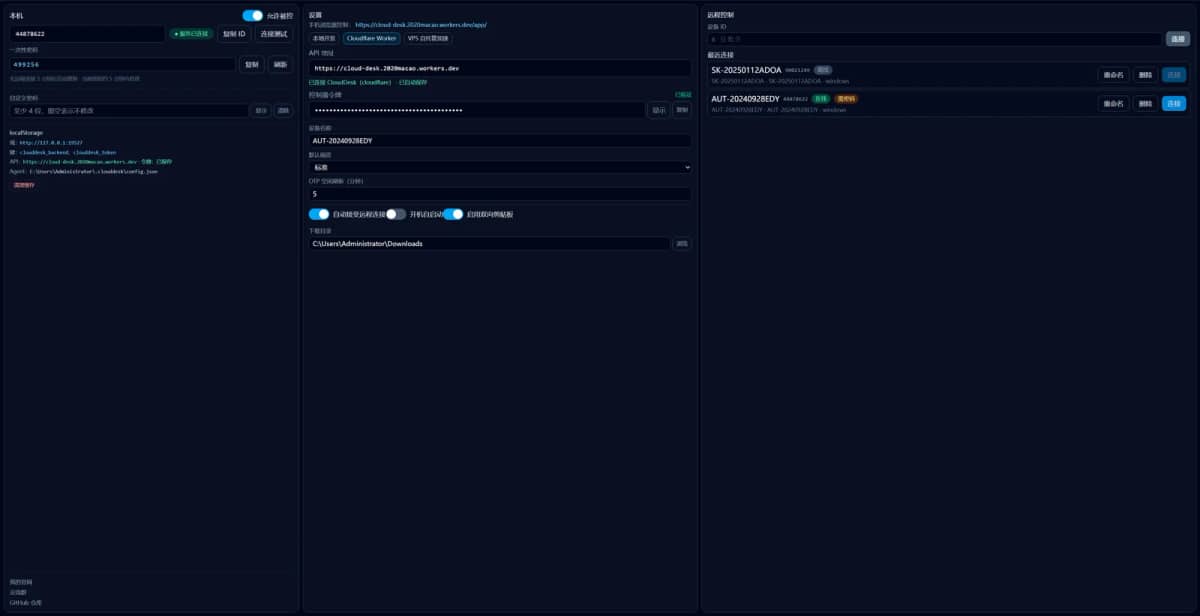
GsDesk 是开源远程桌面:Cloudflare Worker 或 VPS 自托管 提供 API + WebSocket 信令;Windows 主客户端 GsDesk-client.exe(本地 UI http://127.0.0.1:19527)同时承担控制端与被控端。桌面画面经 WebRTC P2P 直连,服务端不转发视频流。
此外,Worker / VPS 在可配置路径(默认 /app/)托管轻量 Web 控制端,供手机或浏览器远程连接;根路径 / 仍返回 success,用于健康探测。
目标能力:
- 8 位数字设备 ID 连接
- OTP 一次性密码 / 永久密码(连接时自动识别,无需选择类型)
- Ed25519 设备密钥 + JWT 控制器令牌
- 默认自动接受远程连接;关闭后被控端弹窗确认
- 键鼠、剪贴板、文件传输(R2 / 本地存储)
- Cloudflare 免费套餐可部署,也可 Docker 自托管 VPS
2. 总体架构
┌──────────────────────────────────────────┐
         │  后端(二选一)                            │
         │  Cloudflare Worker  或  VPS apps/server   │
         │  GET /           →  success(健康探测)    │
         │  GET /app/       →  手机/浏览器控制 UI     │
         │  /api/*  /ws/*   →  API + 信令             │
         └─────────────────┬────────────────────────┘
                           │ HTTPS / WSS
                           ▼
              GsDesk-client.exe(Windows)
              127.0.0.1:19527  控制 + 被控
                           │
              WebRTC P2P ◄──────────────► 对端 Agent
Cloudflare / VPS 负责:
- 设备注册与在线状态
- 会话创建与权限校验(OTP / 永久密码 / 限流)
- SDP / ICE 信令转发
- 文件元数据与存储(R2 或 VPS 本地)
- 审计日志
- 托管 Web 控制端静态资源(路径由
WEB_APP_PATH配置)
不负责: 中转桌面视频流;根路径不提供控制 UI。
3. 技术栈
| 模块 | 技术 |
|---|---|
| 嵌入 UI | React、Vite、TypeScript、Tailwind(编译进 exe) |
| 托管 Web UI | 同上,经npm run build:web:app 按 WEB_APP_PATH 构建后部署 |
| Worker | Hono、D1、KV、R2、Durable Objects、Wrangler[assets] |
| VPS | Node、Hono、SQLite、SqliteKv 持久化、WebSocket 房间 |
| Agent | Go、Pion WebRTC、Gorilla WebSocket、robotgo、screenshot |
| 协议 | packages/protocol 共享消息类型 |
已移除 / 未使用:多用户登录 UI、配对码流程、packages/shared(遗留)。
4. 目录结构
GsDesk/
├── apps/
│   ├── web/           # 控制端 UI(嵌入 exe + Worker/VPS 托管)
│   ├── worker/        # Cloudflare Worker API
│   ├── server/        # VPS 自托管 API
│   └── agent/         # Go 客户端(Release 分发 exe)
├── packages/protocol/
├── scripts/           # build-web-app.mjs 等
├── docs/
├── wrangler.toml
└── .github/workflows/ci.yml
5. 配置项
Worker(wrangler.toml → [vars])
| 变量 | 默认 | 说明 |
|---|---|---|
WEB_APP_PATH |
/app |
手机/浏览器控制入口;修改后须build:web:app 再 deploy |
CONTROLLER_JWT_SECRET |
开发默认 | 控制器 JWT 密钥,生产必换 |
CLIENT_LATEST_VERSION |
0.1.7 |
客户端版本号(更新检查) |
CLIENT_DOWNLOAD_URL |
GitHub Releases | exe 下载地址 |
VPS(apps/server/.env)
| 变量 | 默认 | 说明 |
|---|---|---|
WEB_APP_PATH |
/app |
同 Worker |
CONTROLLER_JWT_SECRET |
开发默认 | 与客户端令牌一致 |
SKIP_SIGNATURE_VERIFY |
false |
生产建议保持false |
PORT |
8787 |
HTTP + WebSocket |
GsDesk_DATA |
./data |
SQLite 与文件 |
GET /api/health 返回 web_app_entry(如 /app/),客户端设置页据此显示手机链接。
6. 数据库(D1 / SQLite)
核心表:devices、sessions、audit_logs。设备以 8 位数字 ID 标识,绑定 Ed25519 公钥;控制器通过 CONTROLLER_JWT_SECRET 签发 JWT,无多用户登录 UI。
字段要点:
devices.access_password_hash— 永久密码(PBKDF2)devices.online— Agent WebSocket 心跳维护sessions.status—pending/active/closed
VPS 另用 SQLite 表 kv_store 持久化 KV(限流、OTP 等)。
7. 核心流程
7.1 Agent 注册
- 本地生成 Ed25519 密钥对(私钥仅存本机)
POST /api/device/register提交公钥与设备名- 返回
device_id(8 位)与device_token
注册与 OTP 刷新受 KV 限流保护;公钥格式校验(Ed25519 SPKI)。
7.2 保持在线
Agent 连接 wss://…/ws/device/:id,发送心跳;Durable Object / VPS 房间维护在线状态。
7.3 发起远程连接
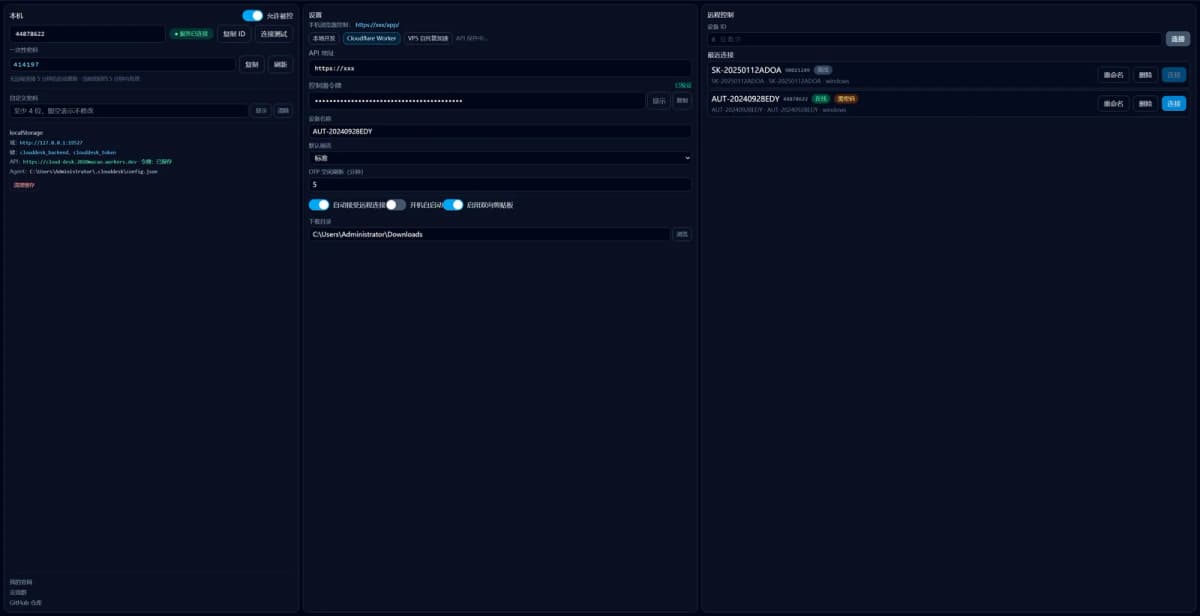
- 客户端 设置 配置 API 地址与控制器 JWT
- 远程控制 输入 8 位设备 ID;若设备启用了访问保护,输入 OTP 或永久密码(同一输入框,服务端自动识别)
POST /api/session/create→ 返回session_id、signal_url、access_type(otp/permanent)- 控制端与被控端经 WebSocket 交换 WebRTC Offer/Answer/ICE
- 被控端若关闭「自动接受」,Windows 弹窗确认(
PromptAccept);默认 auto_accept = true
永久密码连接成功后客户端自动记住;OTP 不保存。
7.4 手机 / 浏览器控制
- 访问
https://域名{WEB_APP_PATH}/(默认/app/) - 前端以 hosted 模式运行,
BrowserRouter使用对应basename - 填写 API 地址与 JWT,流程与 exe 控制端相同
7.5 媒体与控制
- 默认 DataChannel JPEG 帧(二进制);可选 VP8 VideoTrack
- DataChannel:鼠标、键盘、剪贴板
- R2 / VPS:会话内文件上传下载
8. 安全设计
| 项 | 实现 |
|---|---|
| 设备 ID 非密码 | 需 OTP / 永久密码或设备未启用保护 |
| Ed25519 设备签名 | 连接挑战 nonce + 私钥签名 |
| 控制器 JWT | Authorization: Bearer,生产环境强随机 secret |
| OTP | CSPRNG 6 位,一次性,可手动刷新 |
| 密码验证 | 6 位先试 OTP,再试永久密码(verifyDeviceAccessAuto) |
| 限流 | 注册、OTP/密码失败、会话创建(KV 固定窗口) |
| 验签 | 生产默认SKIP_SIGNATURE_VERIFY=false |
| 自动接受 | 默认开启;关闭后弹窗确认 |
| WebRTC | DTLS;服务端不中转桌面流 |
| 安全入口 | 可通过WEB_APP_PATH 使用非默认路径 |
| 健康检查 | /api/health 弱 secret 时返回 security_warning |
9. API 路由(当前)
GET    /                          → success
GET    {WEB_APP_PATH}/            → Web 控制端 SPA
GET    /api/health                → 含 web_app_entry
POST   /api/device/register
GET    /api/device/:id            (需 JWT)
POST   /api/device/:id/otp        (需 JWT)
POST   /api/device/:id/access-password
POST   /api/session/create        (需 JWT,password 自动识别 OTP/永久)
POST   /api/session/:id/close
GET    /ws/device/:deviceId
GET    /ws/session/:sessionId
… 文件传输 /api/…/files …
10. Windows 客户端
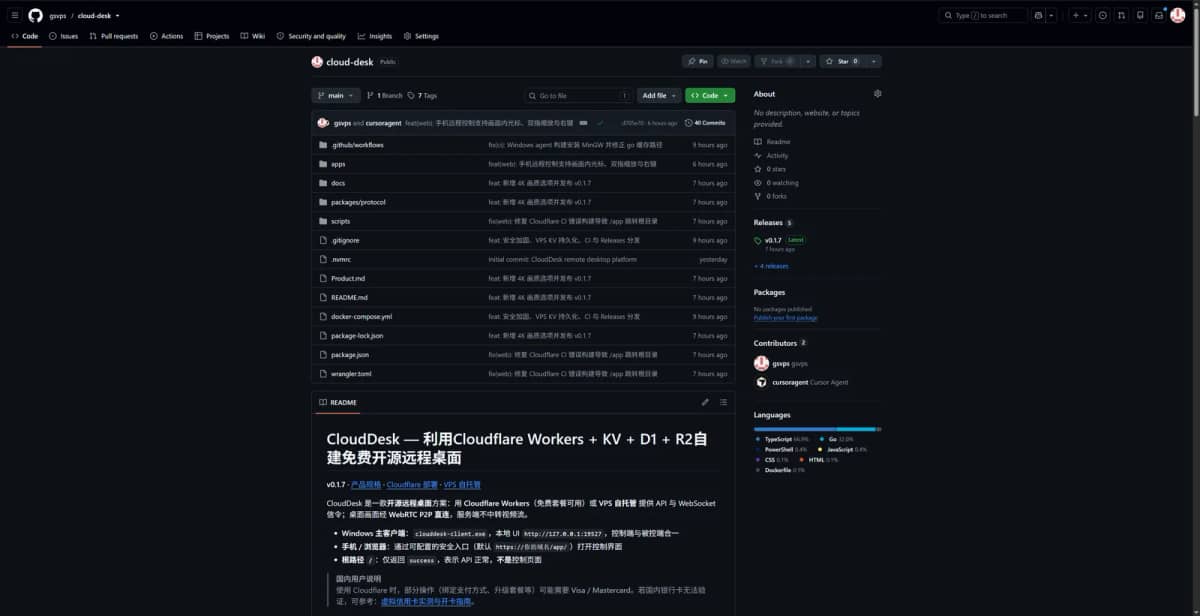
- 下载:GitHub Releases v0.1.7(
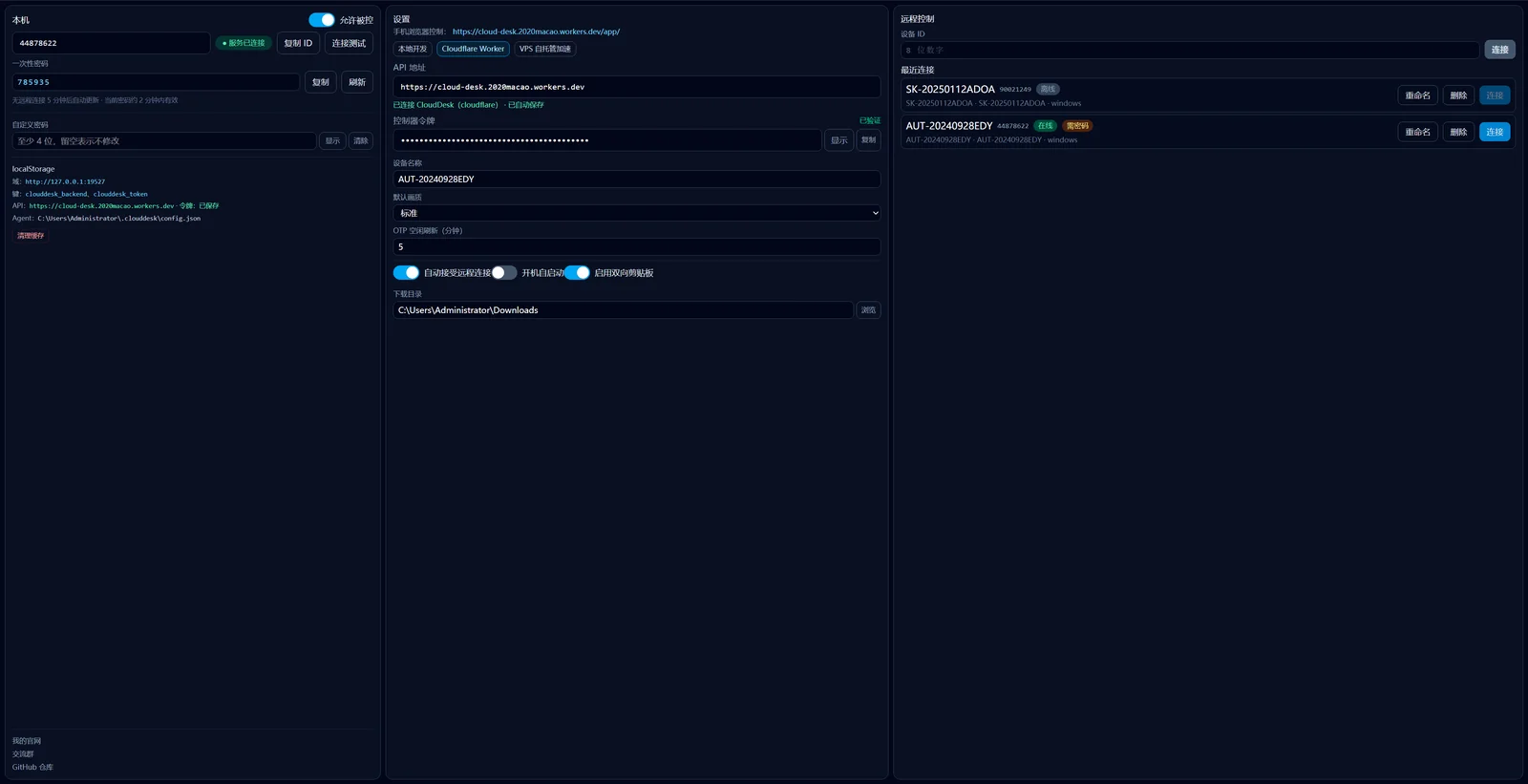
latest始终指向最新) - 三栏 UI:本机 / 设置 / 远程控制
- 配置:
localStorage(API、JWT)+%USERPROFILE%\.GsDesk\config.json(Agent) - 编译:
apps/agent/build-client.ps1(先npm run build -w @GsDesk/web) - CI:打 tag
v*时自动构建并上传 exe
11. 部署
Cloudflare
npm install
npx wrangler login
npm run deploy:cloudflare # build:web:app + db:migrate + wrangler deploy- 根路径
success;{WEB_APP_PATH}/为 Web 控制端 CLIENT_DOWNLOAD_URL指向 GitHub Releases
VPS
docker compose up -d --build
# 或 npm run dev:server
修改 WEB_APP_PATH 后需在本机构建 Web UI 再启动/部署。
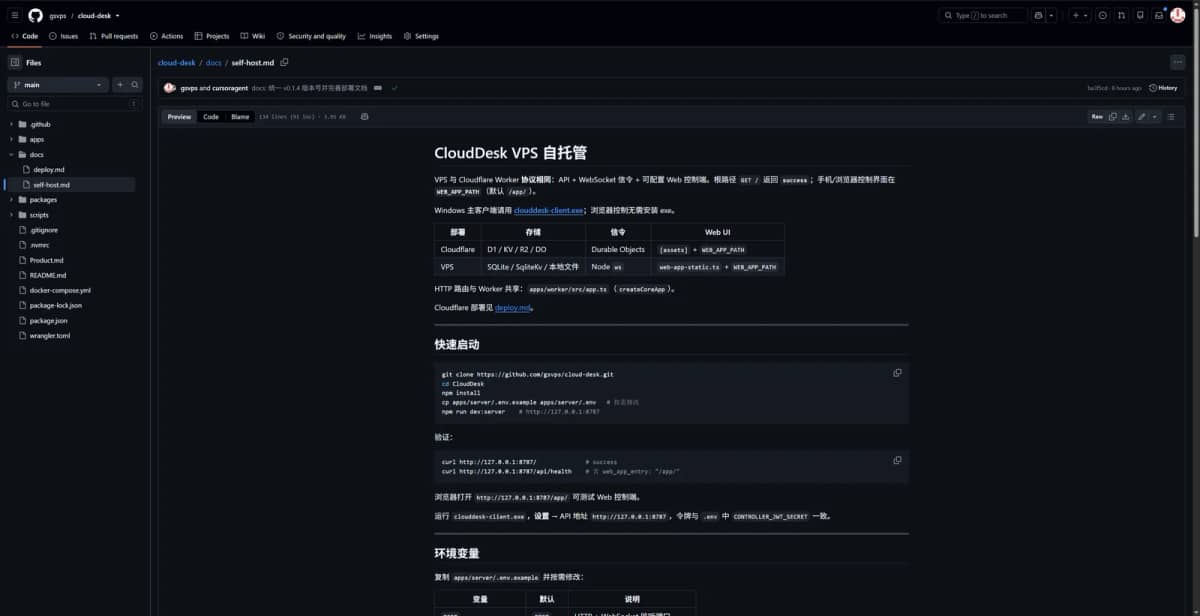
详见 docs/deploy.md、docs/self-host.md。
12. 开发与 CI
npm run dev:worker      # :8787 API
npm run dev:server      # VPS 本地
npm run dev:web         # UI 开发
npm run build:web:app   # 按 WEB_APP_PATH 构建托管 UI
npm run typecheck
npm run test            # worker vitest
GitHub Actions(.github/workflows/ci.yml):
test:typecheck + vitestagent:build web +build-client.ps1+go testrelease:打 tagv*时上传GsDesk-client.exe
13. MVP 范围与后续
已实现: 统一 Windows 客户端、Web 托管控制端、WebRTC 远控、OTP/永久密码自动识别、弹窗确认、文件传输、审计日志、VPS 自托管、开机自启动开关。
后续可选: TURN 中继、多显示器、远程声音、macOS/Linux Agent、多用户团队、TOTP。
14. 注意事项
- 不要把设备 ID 当密码。
- 生产环境使用强随机
CONTROLLER_JWT_SECRET。 - 修改
WEB_APP_PATH后必须npm run build:web:app再 deploy,否则静态资源路径不一致。 - CF Worker 与 VPS 为独立后端,切换需重新注册设备。
- 第一版仅 Windows Agent;画质默认「高清」,可按网络调整。